
“你好!欢迎来到我的新手向实用教程系列文章。本系列文章分为3D建模部分、切片软件部分以及机器调试部分。
本文章针对新手做了优化,感谢大家前来阅读!
本文章将会为你介绍如何使用Tinkercad搭建出你的模型并切片打印。
我坚持纯手打、无AI文章,可能有错字,感谢谅解,发现后欢迎评论指出!”
买了3D打印机后,你可能常常为打印什么模型这件事而苦恼。好不容易在MakerWorld上找到一个心仪的模型,却发现有很多不足,想要修改。可是,在BambuStudio里建模的功能不足以满足你的创意。这时候,你应该就会想要学习3D建模了。
学习建模,要从简单的软件开始,逐渐增加难度。Tinkercad就是一款不错的工具。这款软件的建模方式像搭积木,有着丰富的功能,并且无需下载、点击即玩。
Part 1:材料准备
A 硬件准备:
- 电脑一台
- 3D打印机一台
B 软件准备:
- Tinkercad (点击打开在线网页,无需下载应用程序)
- BambuStudio (点击下载)
Part 2:操作流程
A 认识Tinkercad:
首先,点击这里打开Tinkercad,你将会看到一个这样的界面:
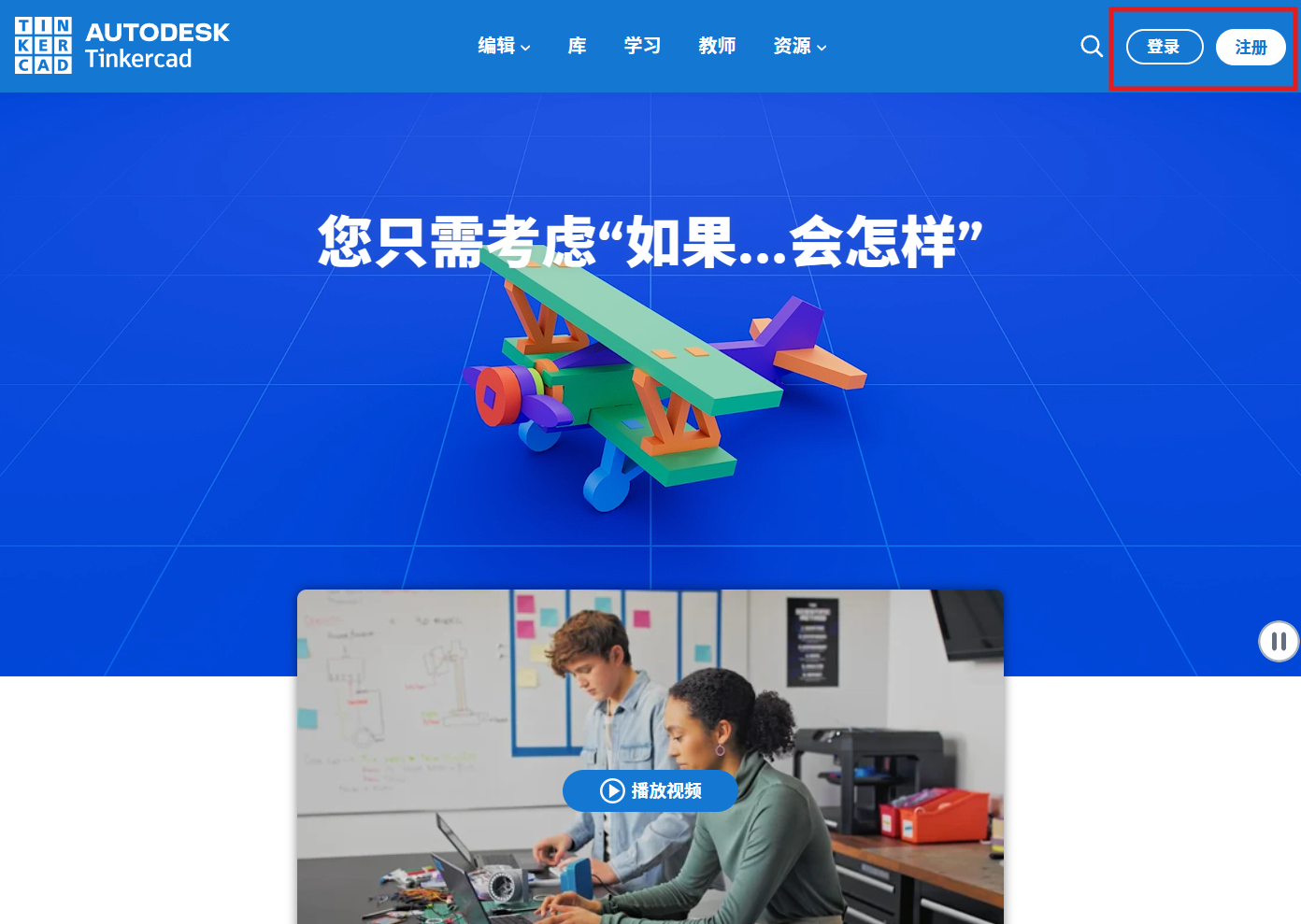
点击方框处的“登录/注册”按钮,按照提示进行登录/注册(将会使用到邮箱/Google账户/Apple账户中的一个)(一般注册个人账户即可)
成功登陆后,将会进入如下页面:
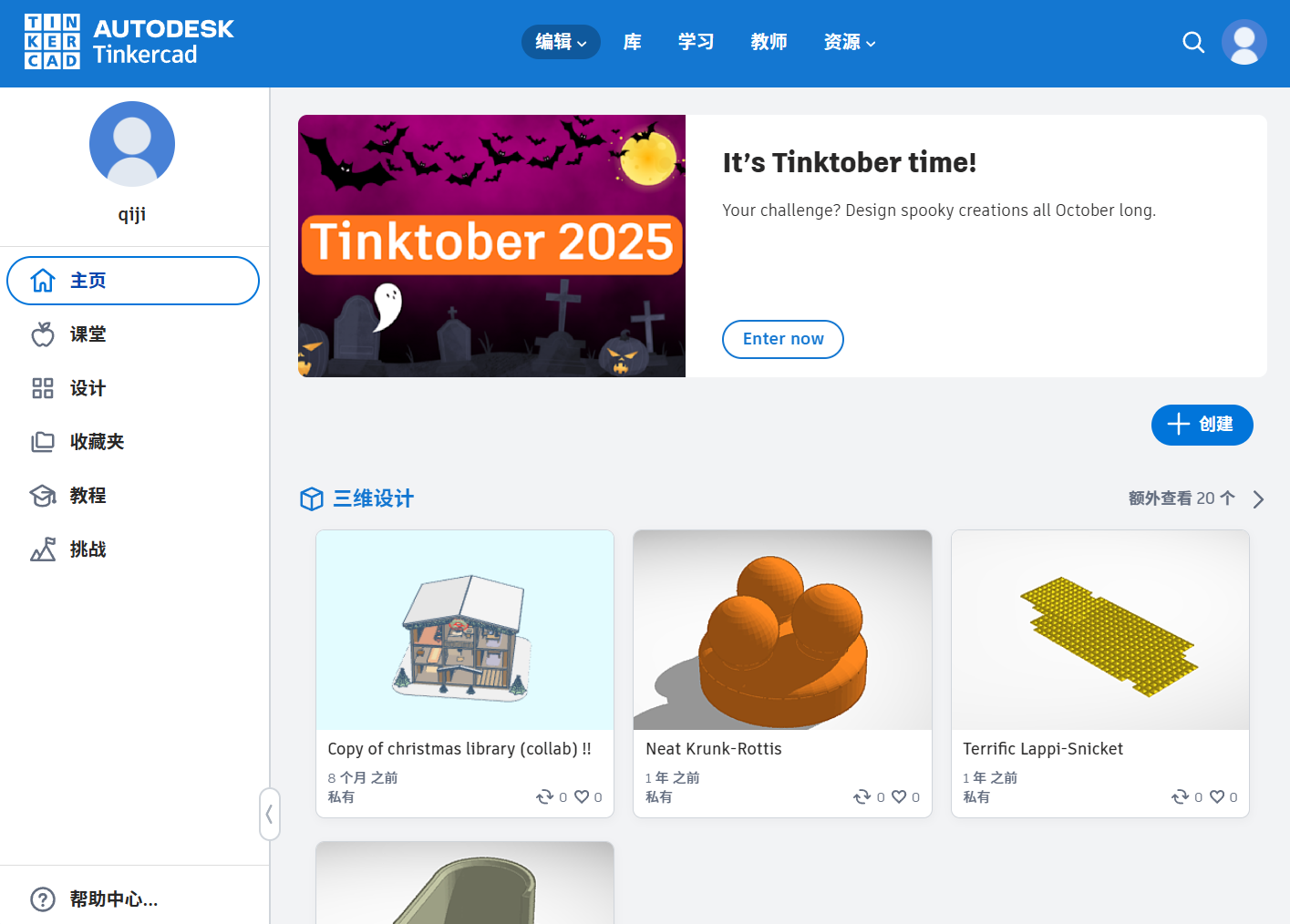
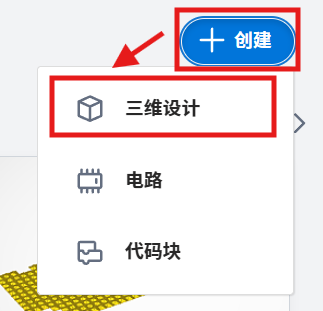
点击“创建”按钮,再选择“三维设计”,就可以进入3D建模页面
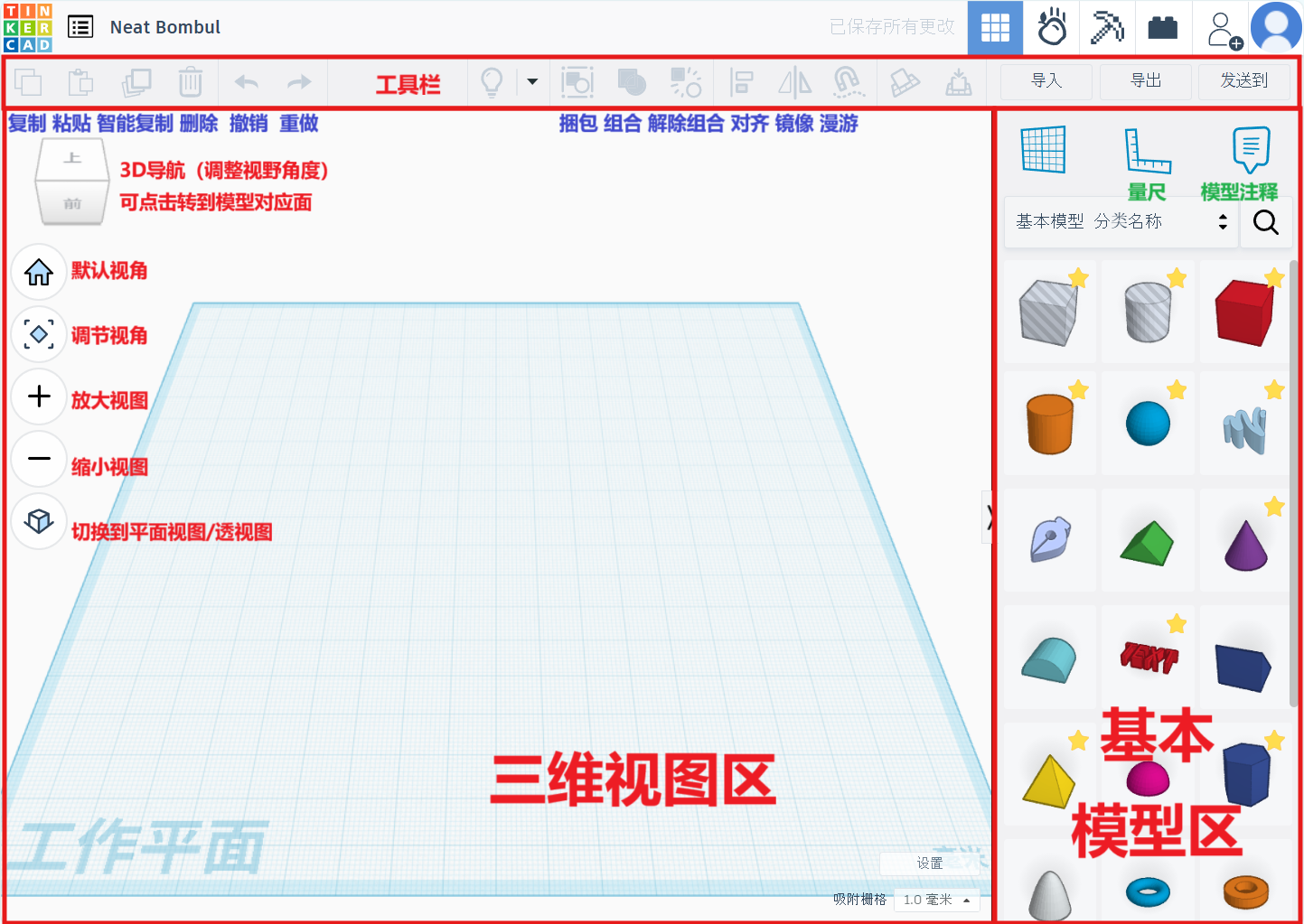
如上图,Tinkercad的3D建模页面主要分为3个区域,分别是工具栏、三维视图区、基本模型区。
基本操作:左键拖动-框选;右键拖动-旋转视角;中键拖动-移动视角;滚轮滚动-放大缩小画面。
接下来,让我们点击基本模型区的红色立方体,然后把鼠标放到工作平面上,再点击一次。
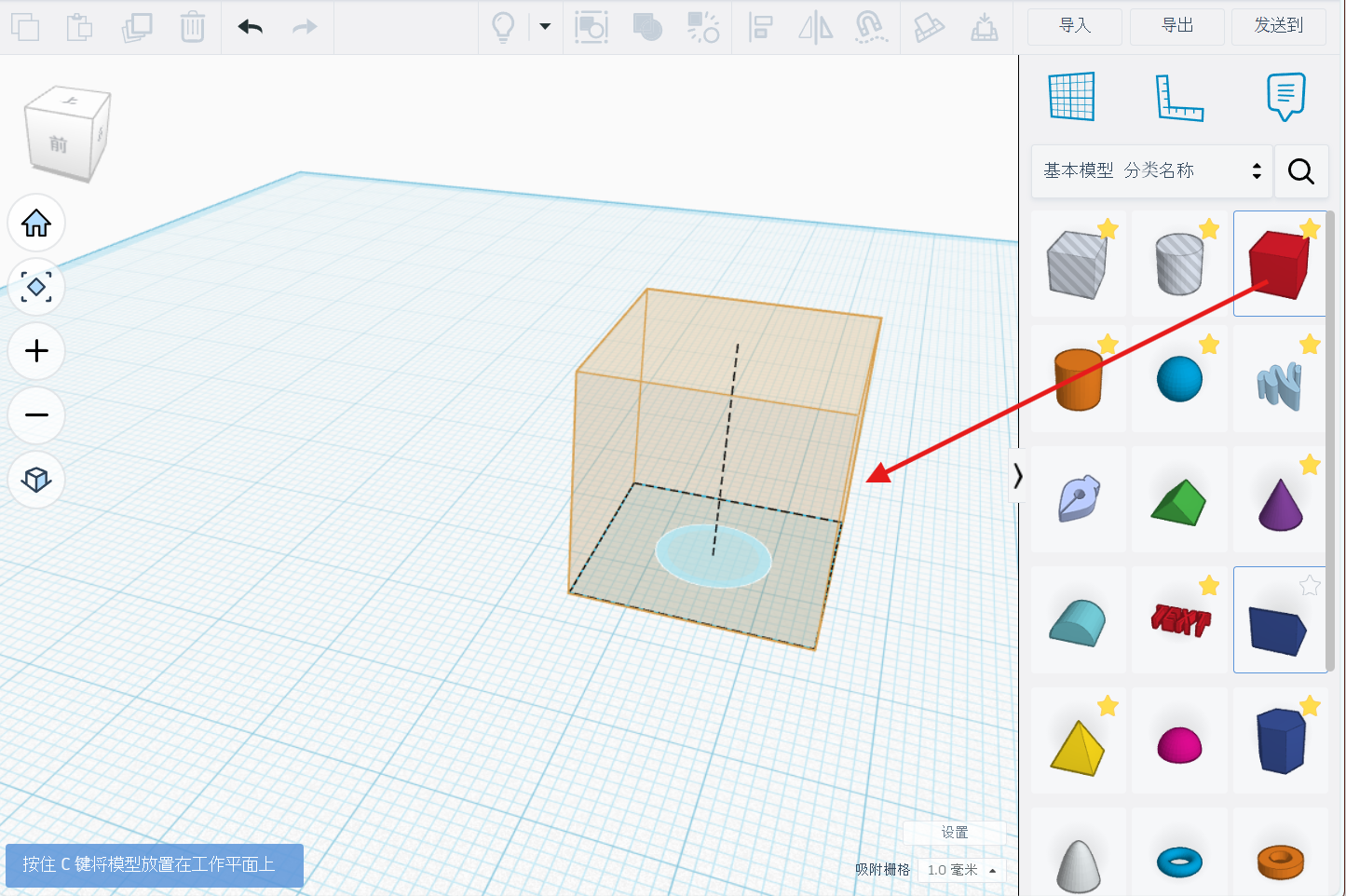
这样就能放置一个立方体了。
想要再放置一个其他模型,可以以此类推。模型不仅可以吸附在工作平面上,还可以吸附在其他模型的表面。
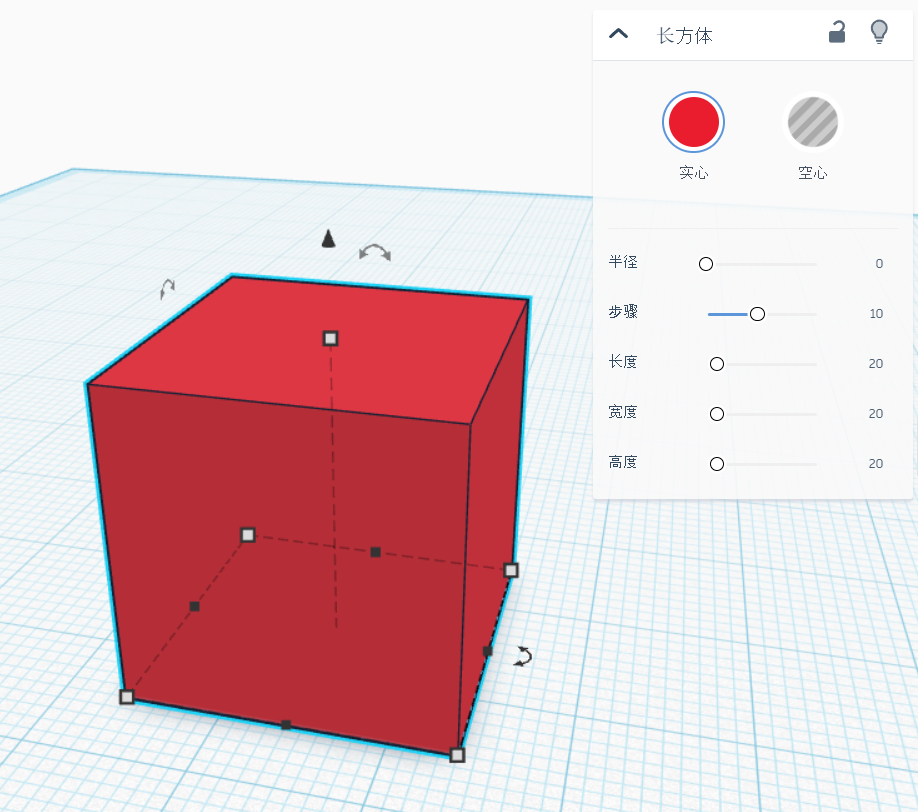
你可能发现了,放置立方体后,右上角出现了一个菜单,点击一下工作平面就能隐藏,再点击对应模型就可以打开。这是模型的属性调节菜单。你可以试着划动各个滑条,看看模型发生了什么变化。
半径:调节模型的半径,主要针对圆形的模型
步骤/边数:数值越大,表面越精细,模型占用的存储空间越大
长度/宽度/高度:调整模型的长度/宽度/高度
点击滑条后的数字可以更改具体数值。
“3D建模术语:三角形面
在计算机中,三维模型大多是以三角形面来存储的。也就是说,这样的3D模型中不存在圆,各种模型的表面都是以三角形构成的。
模型表面的三角形面 所以,一个模型的三角形面数越高,模型就越精细,占用的存储空间就越大。步骤滑条就相当于控制模型的三角形面数。”
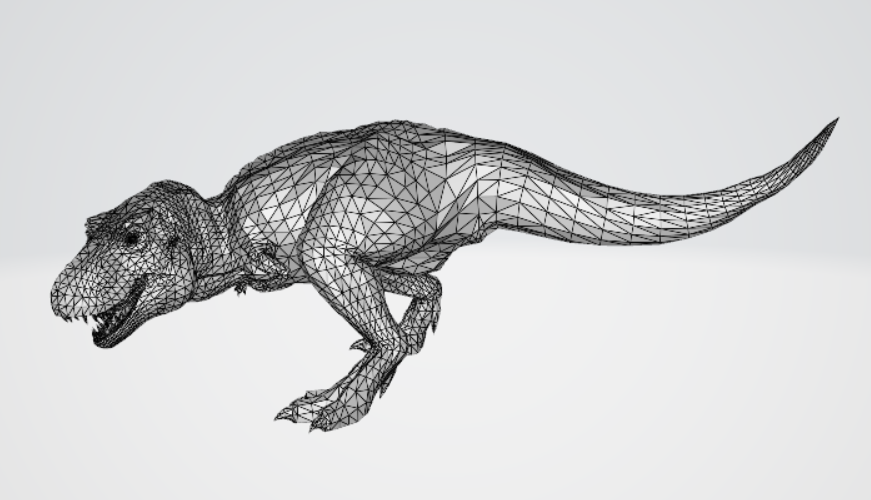
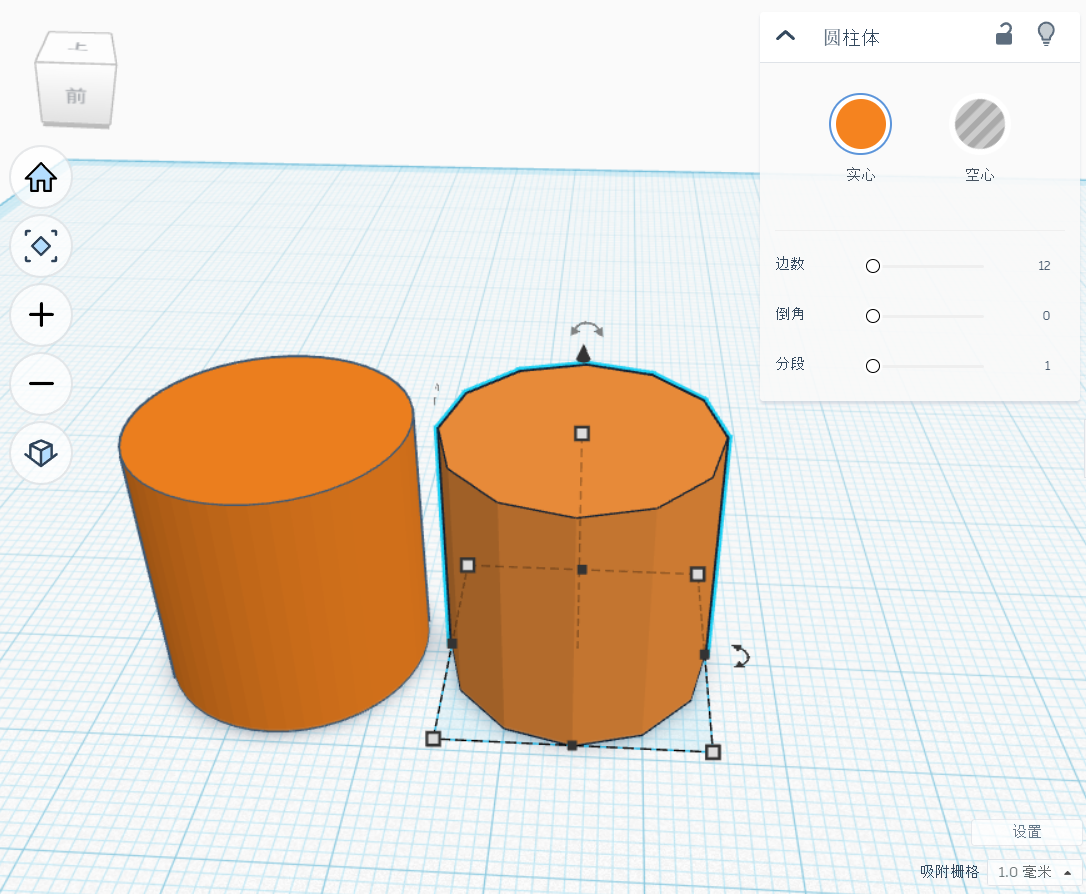
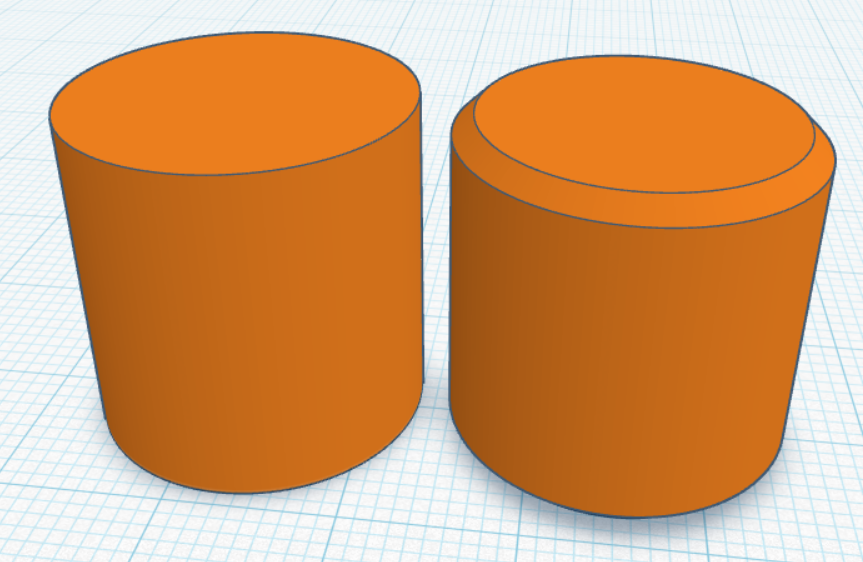
这是两个不同三角形面数(边数)的圆柱体模型的对比,我们观察到,这个模型的属性菜单中多了“倒角”的选项。这又是什么?
“3D建模术语:倒角
指在模型的棱角处添加一个斜边的过渡。
左:无倒角;右:有倒角 当然,倒角的程度也是可调的。”
练习:把基础模型区的模型都拖动到工作平面看看,想想它们能作为一个模型的什么部件。
“Tip:
点击左侧‘基本模型’按钮,展开更多基本模型分类;点击右侧‘搜索’按钮,搜索基本模型。”
相信你又发现了,在点击模型时,会出现一些控制点。它们是干什么用的?
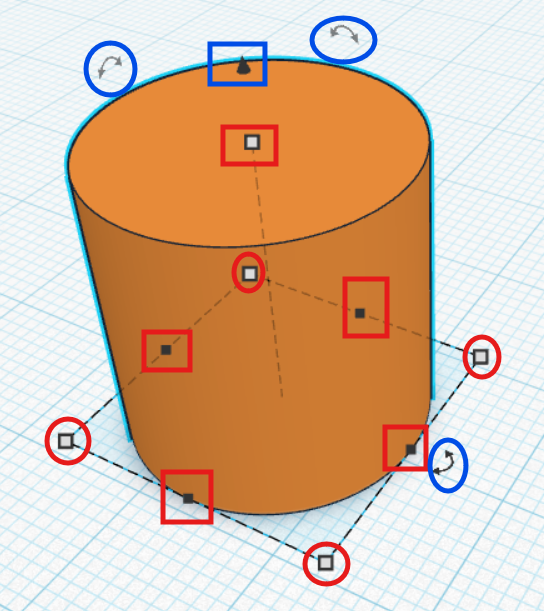
红圈:来回拖动任意缩放模型,按住Shift键缩放时模型长宽高比例不变
红框:来回拖动,只缩放模型的长/宽/高
蓝圈:来回拖动,调整模型的横/竖/斜的方向
蓝筐或按下Ctrl+上下键:上下拖动,上下移动模型
直接拖动模型或按下上下左右键:前后左右移动模型
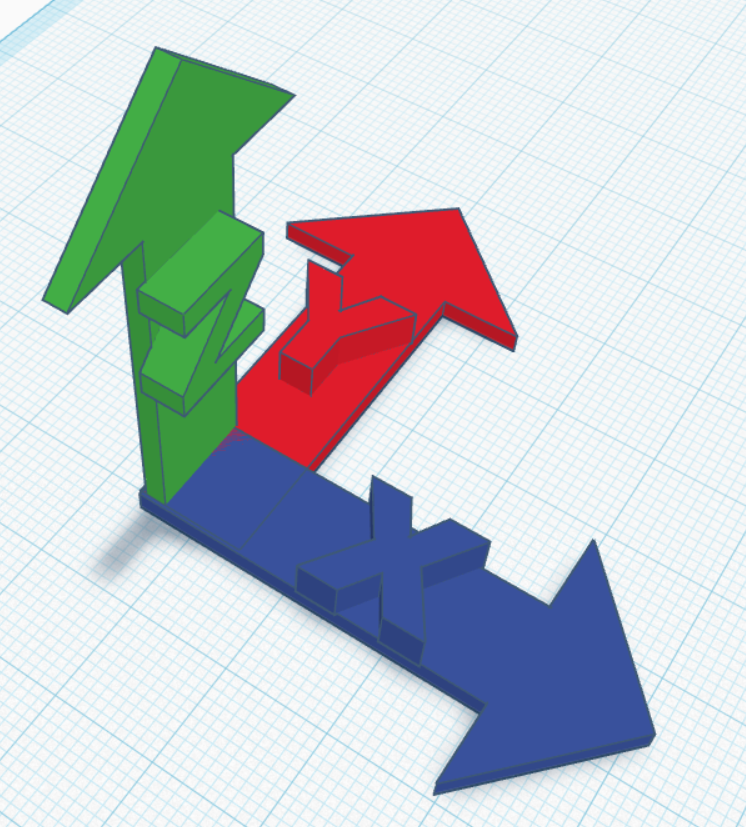
“3D建模术语:X/Y/Z轴
描述模型在空间中上下左右前后的关系。具体如图:
X:模型的左右位置
Y:模型的前后位置
Z:模型的上下位置
学过函数的应该都知道吧。”
相信聪明的你一定又发现了:模型属性菜单的顶部有两个圆形按钮
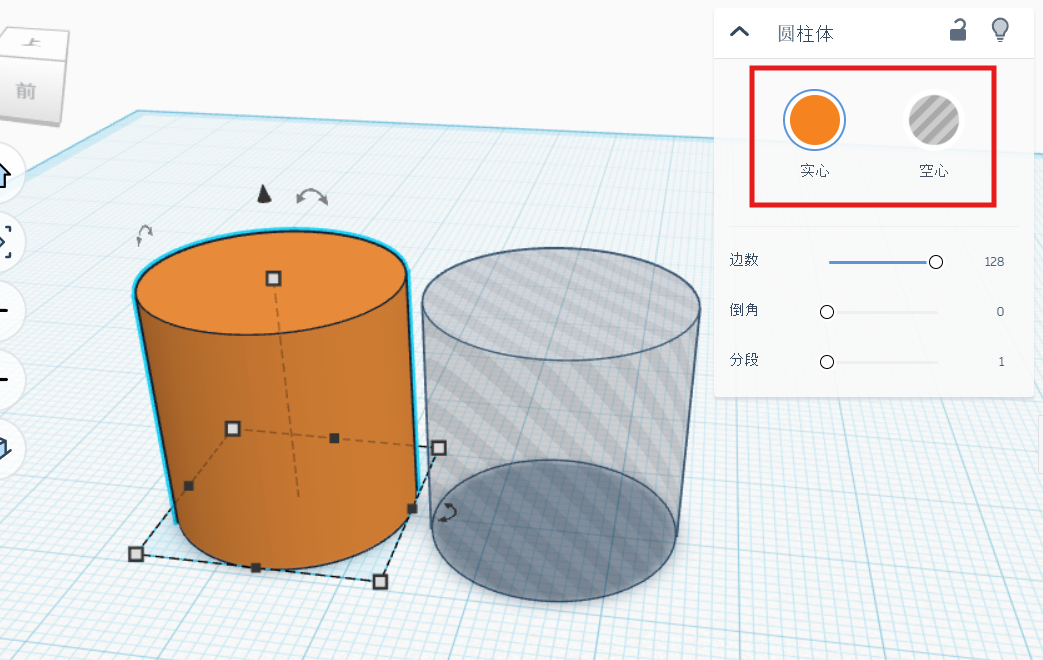
点击左边的”实心“按钮,会弹出一个色板,可以调整模型的颜色;而点击右边的”空心“按钮后,模型会变得灰色透明。这有什么用?
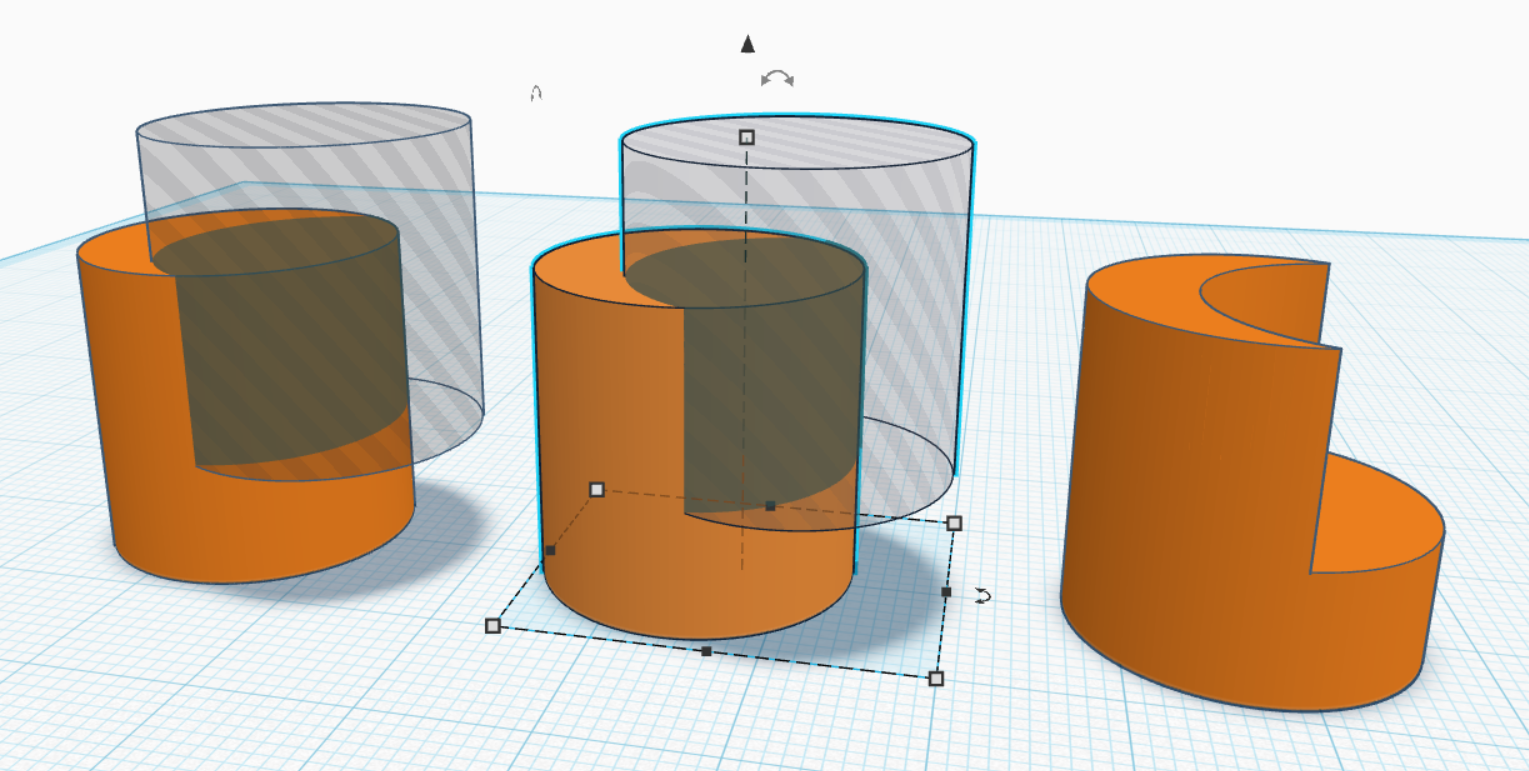
当我们把实心模型和空心模型重叠在一起,按住Shift键同时选中两个模型,点击工具栏中的”组合“按钮——就会发现实心模型上与空心模型重合的地方被挖掉了。这就是著名的”布尔运算“。
“3D建模术语:布尔运算
布尔运算中的差集是指从一个对象中减去与另一个对象重叠的部分,从而得到一个新的对象。例如,如果有一个立方体和一个球体,进行差集运算后,结果将是立方体中去掉与球体重叠的部分。”
选中操作过的模型,再解除组合,模型就会被恢复原样。
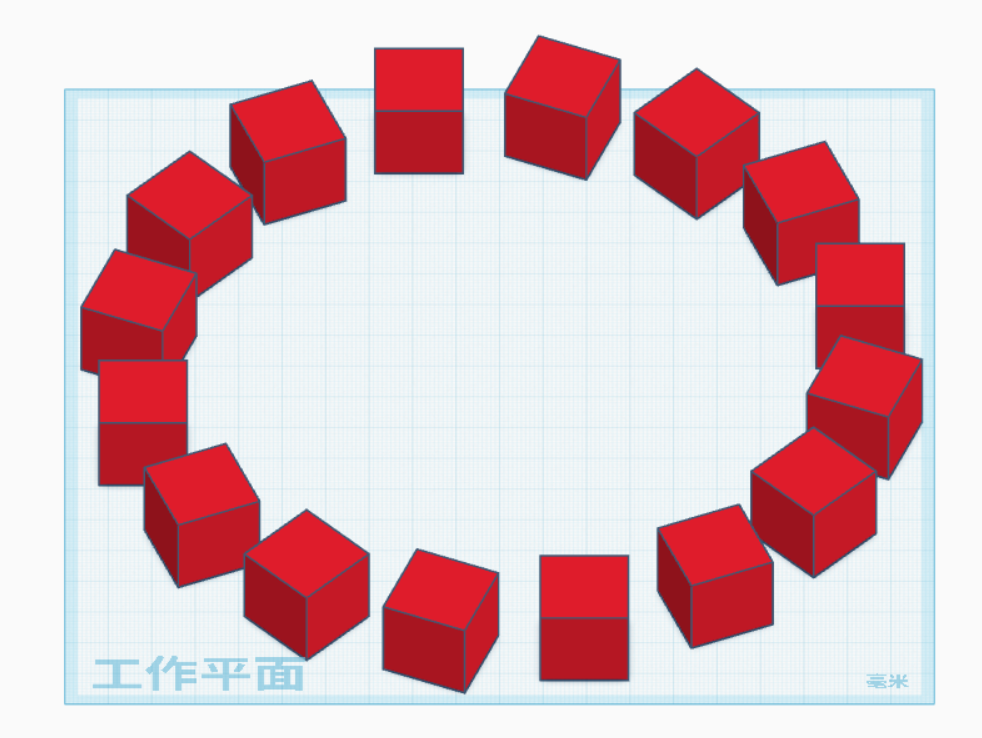
你可能又注意到了工具栏中的智能复制按钮。它是这样用的:
- 在工作平面上放置一个对象
- 点击智能复制,工作品面上会出现一个新对象,拖动/旋转它
- 再次按下智能复制,软件会把刚才你所作的改动应用在新复制的对象上
你就可以做出例如这样的作品:
工具栏上还有许多按钮。
对齐:按住Shift键同时选中2个模型,通过控制点来选择2个模型的对齐方式。
镜像:将模型的上下/左右/前后调换方向(注意,不是旋转180°!如,”b“镜像后将会变成”d“)。
漫游:让模型在工作区内移动,可吸附到工作平面或模型表面。
标尺:测量模型长宽高
到了这里,你就差不多学会了Tinkercad的3D建模基本操作。
另外,如果你想观看视频教程,请点击这里:[选看视频-10集-共01:34:40] Tinkercad 三维建模入门教程
B 开始你的创作:
现在,学习了那么多,总算到你开始大显身手的时候了。开始吧!
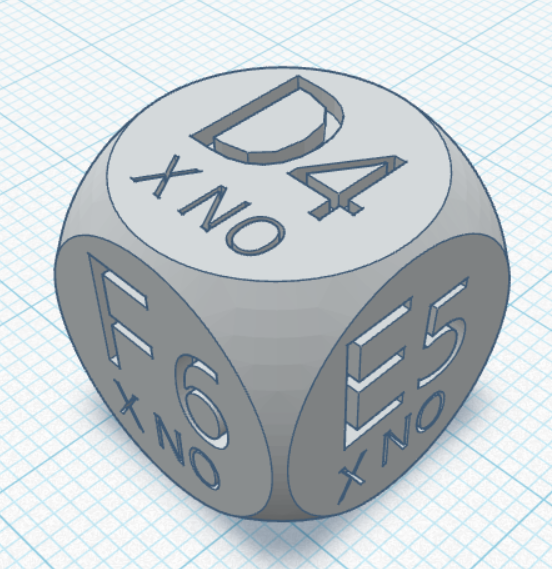
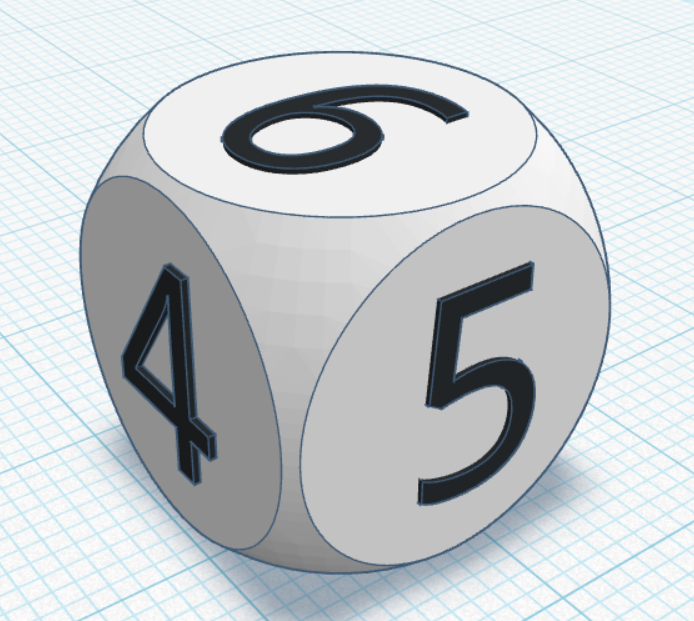
练习:制作一颗数字骰子
提示:骰子主体使用现成资源,使用空心零件来制作内凹效果
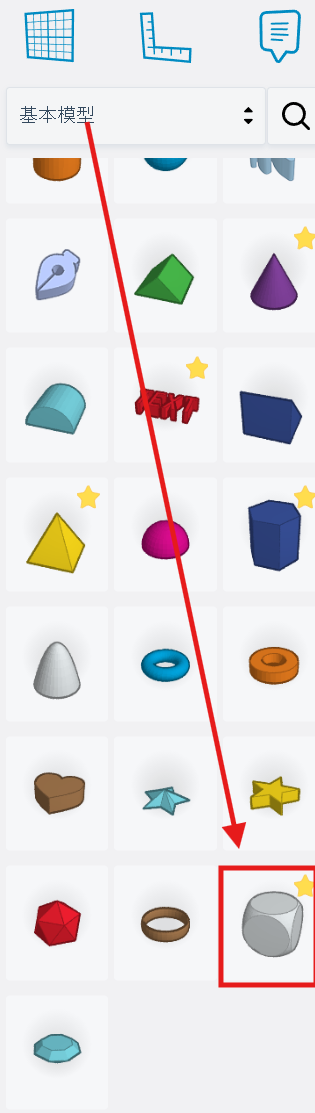
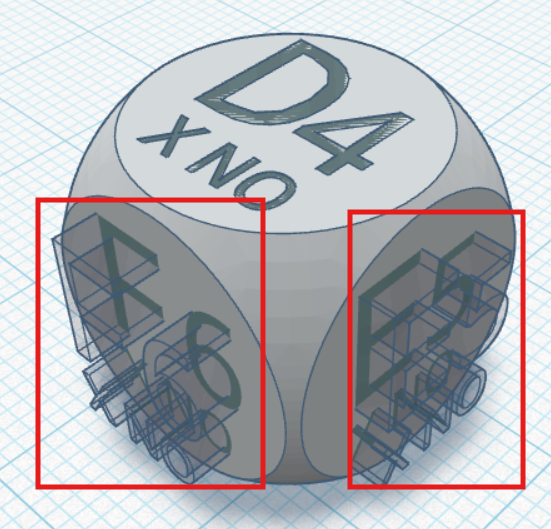
示例:
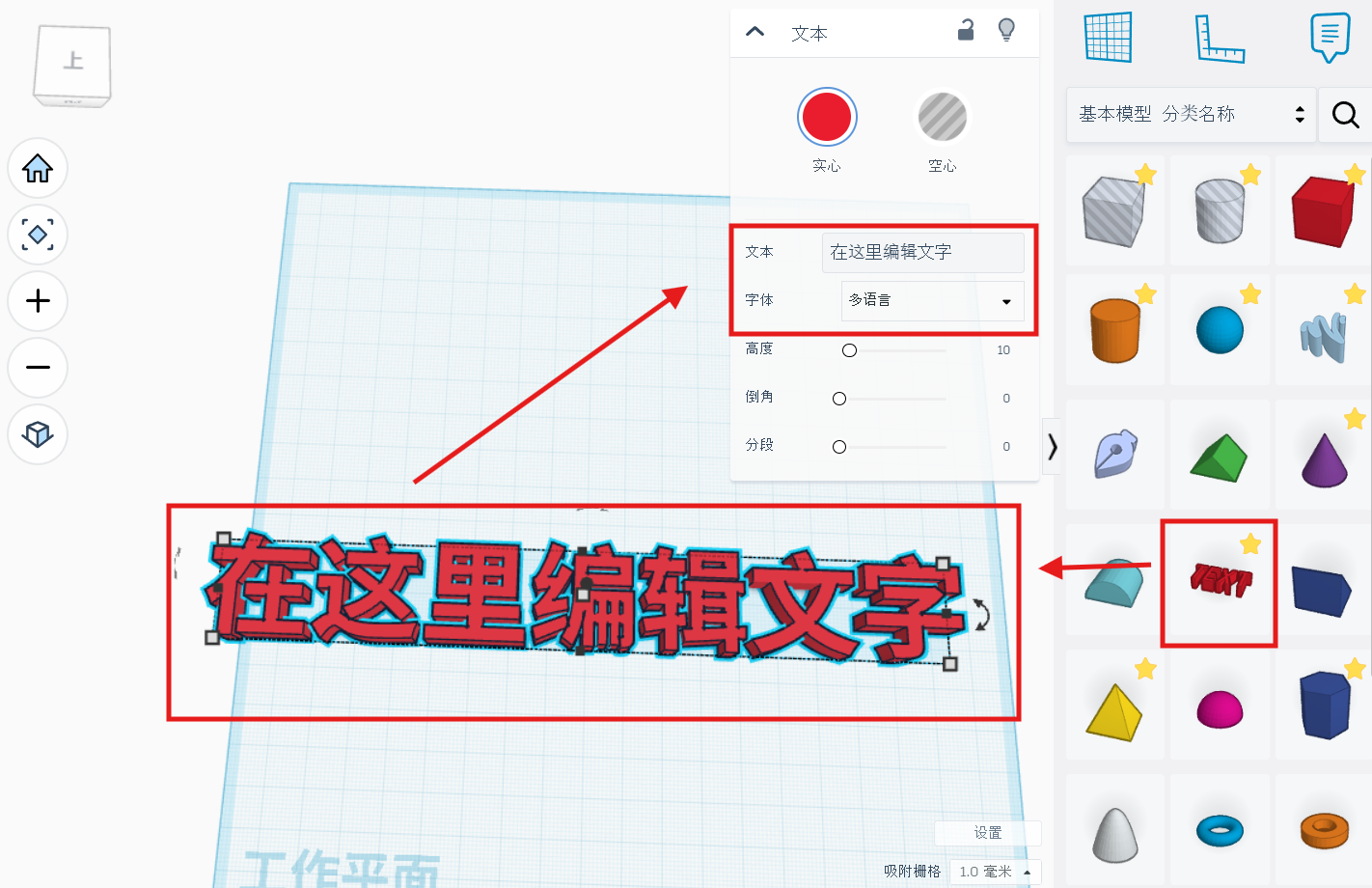
知识补充:文字对象
- 在基本模型区选择”TEXT“模型
- 放置文字对象
- 在属性面板中更改文字的内容、字体
- 按照之前的方法更改文字的大小/位置/颜色
C 导出,切片和打印:
相信你已经完成骰子的建模了吧,现在让我们打印它!
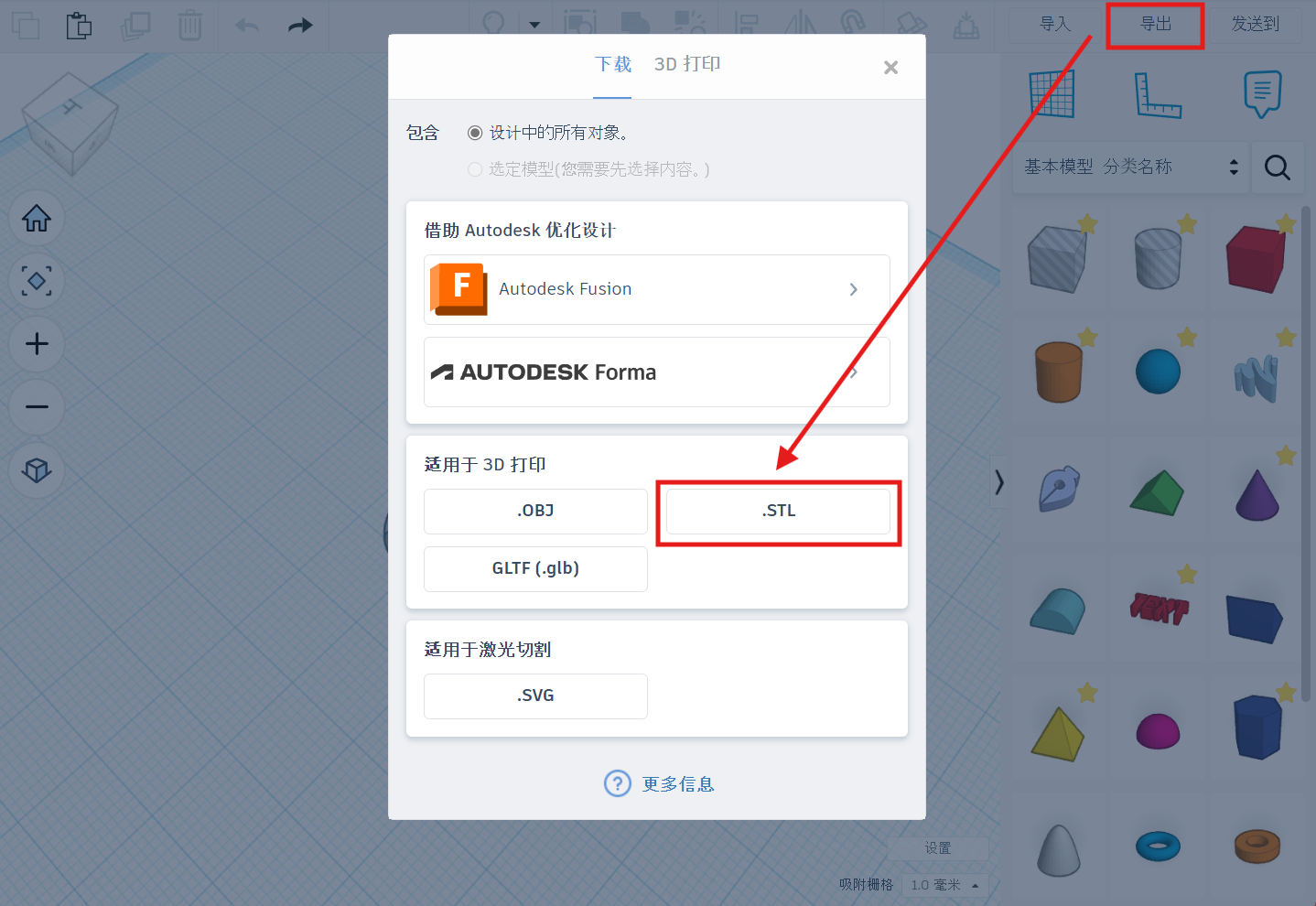
首先,点击“导出”按钮,再点击”.STL“按钮,稍等一会,浏览器将会弹出下载提示,此时点击“保存” “另存为”或“下载”即可。
下载完模型后,打开BambuStudio。
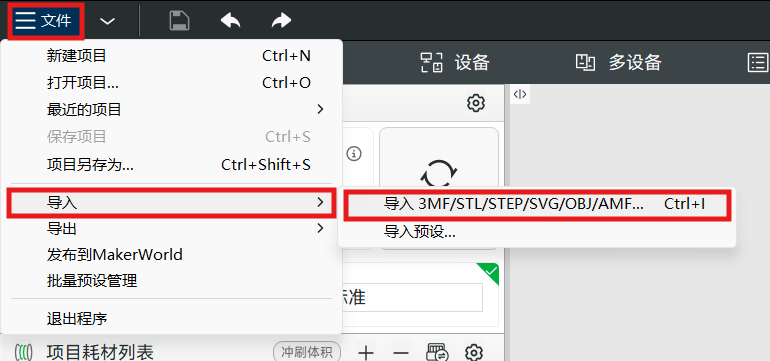
点击“文件” - “导入” - “导入 3MF/STL/SVG/OBJ/AMF…” ,找到刚才下载的模型,选中并点击”打开”按钮。
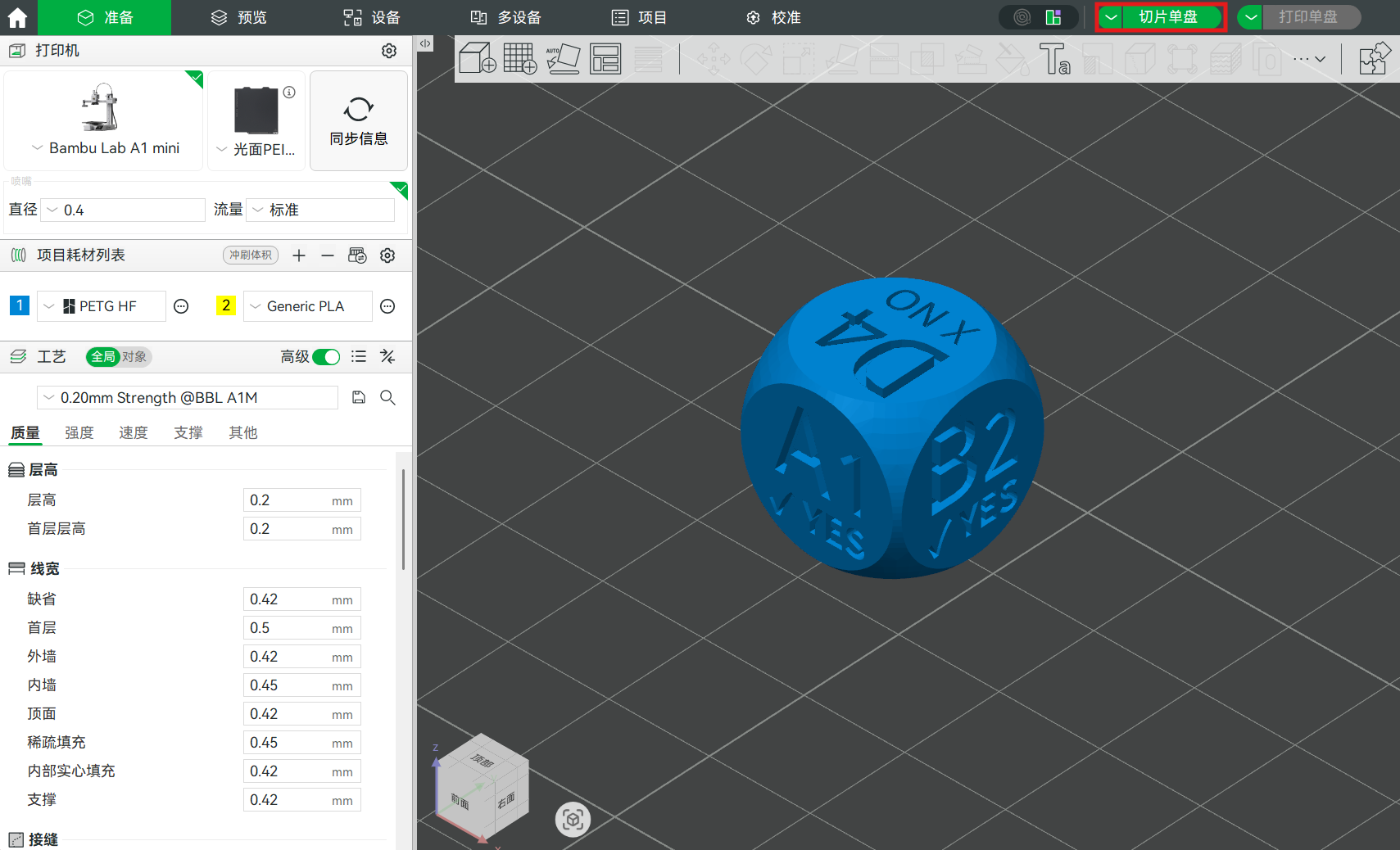
导入完模型后,点击“切片单盘(或切片所有盘)”
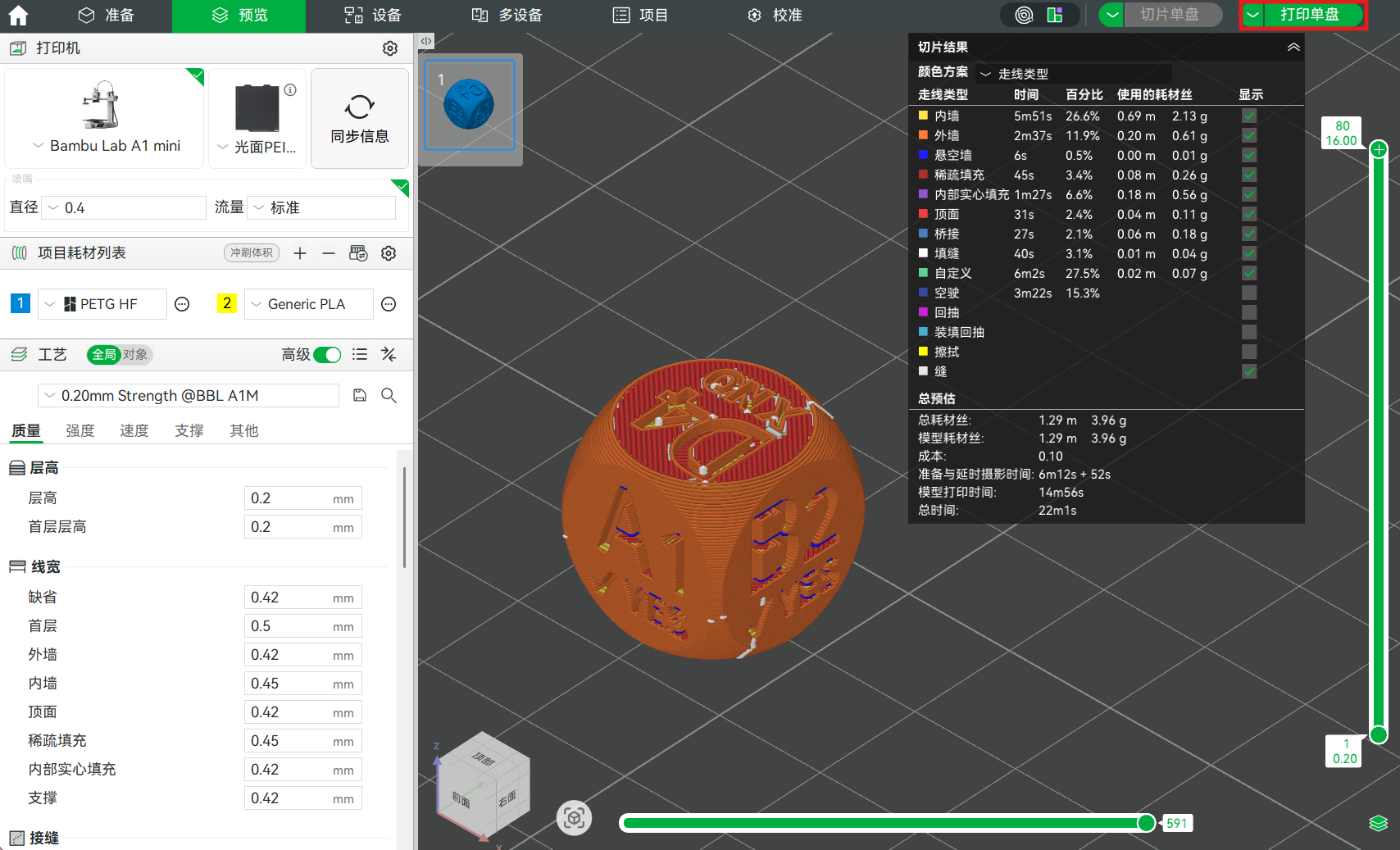
等待切片完成后,点击“打印单盘”
选择好打印设备,然后点击“发送”按钮
等待发送完毕、打印机下载完成后,打印就开始了。
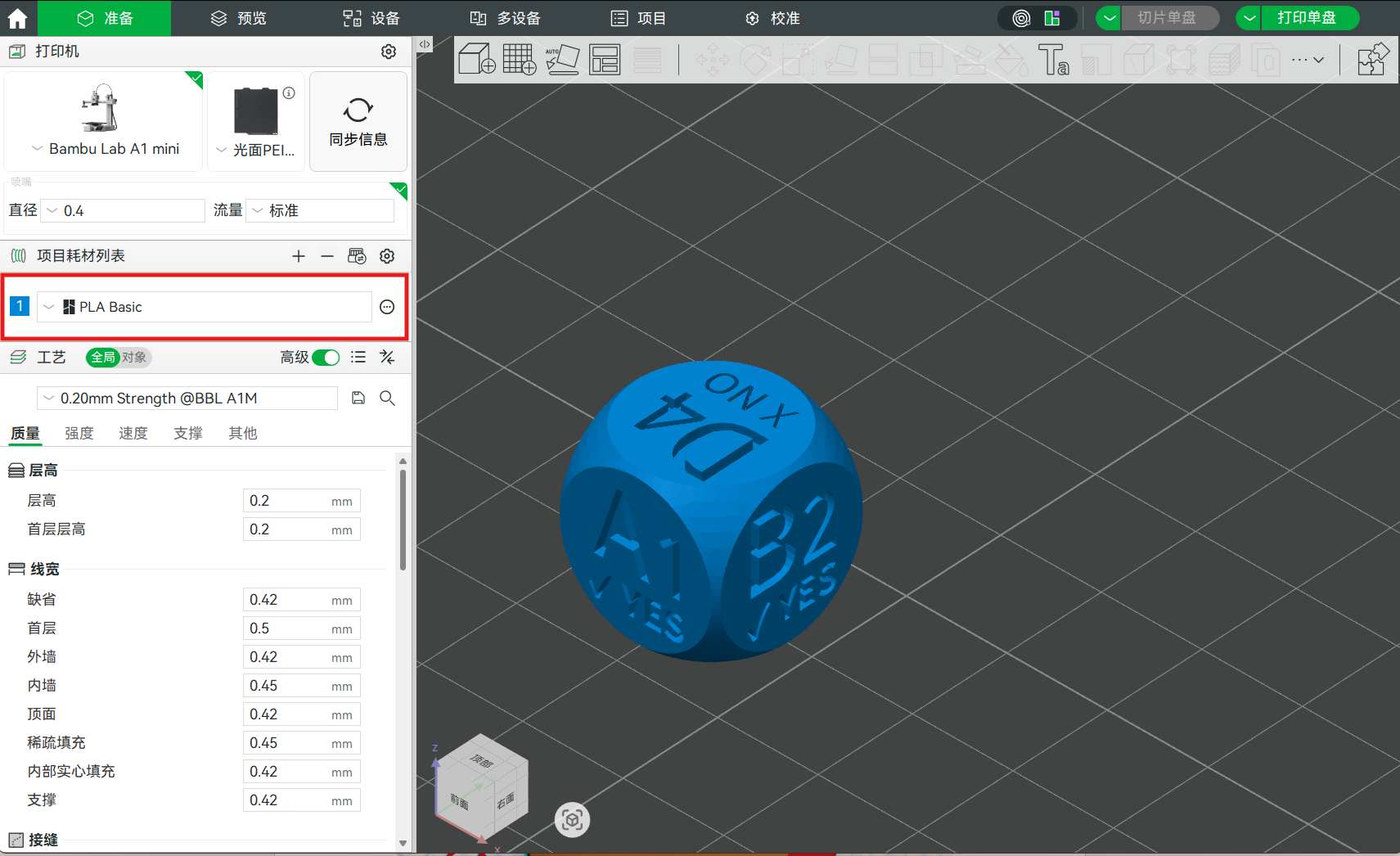
“切片注意事项,否则可能无法打印!
注意!切片时此处所选择的耗材必须和打印机上的耗材材质相同(颜色可不同)
比如,打印机上的耗材时拓竹PLA Basic,这里的耗材就要选拓竹PLA Basic!”
打印完成,等待打印板冷却后,将模型从打印板上轻轻取下即可
Part 3:还没完?
BambuStudio左侧的这复杂的参数栏是干嘛用的?
发送打印时的流量校准和热床调平是什么?
延时摄影的平滑模式是什么?
模型不沾热床怎么办?
模型打印效果差怎么办?
为什么模型侧面有一条缝?
怎么打印多色模型?
欲知更多内容,且听下回分解
感谢阅读!欢迎将你的作品图片发布到评论区。觉得内容有用就赏个赞赏个关注吧!本系列新手向实用教程文章正在持续更新,点个关注不迷路!
其他资源下载:示例骰子模型
